

 By
By Tienes ocho archivos PDF regados en una carpeta —el contrato, los anexos, un par de comprobantes escaneados con el celular en ángulos distintos— y necesitas mandarlo todo como un solo documento. No es un problema complicado, pero sí de esos que aparecen justo cuando menos tiempo tienes. Ahí entra la idea de un PDF unido: en vez de ocho adjuntos sueltos, un archivo con todo en orden.
La palabra suena más técnica de lo que es en realidad. Unir PDF significa tomar dos o más archivos y pegarlos, página tras página, en un documento único. El proceso en sí no tiene mucho misterio; lo que cambia el resultado son los detalles: el orden en que quedan las páginas, si el archivo pierde algo de calidad en el camino, o si la herramienta que usaste hizo exactamente lo que prometía.
Esta guía repasa qué es un PDF unido, en qué situaciones sirve de verdad, cómo combinar archivos sin liarla, y qué diferencias hay entre hacerlo desde el navegador o instalando un programa. También vale la pena hablar de lo que casi nadie explica bien: si de verdad se puede unir PDF gratis sin trampa, qué tanto afecta la calidad, y qué tan seguro es subir documentos delicados a una herramienta en línea.
¿Qué es un PDF unido?
Un PDF unido es el archivo que resulta de combinar dos o más documentos PDF en uno solo. Las páginas quedan en el orden que tú decidas, y el contenido de cada archivo original —texto, imágenes, formato— se mantiene tal cual estaba.
Cada PDF tiene su propia estructura interna: páginas, fuentes, imágenes incrustadas. Cuando usas una herramienta para unir PDF, lo que hace es tomar esas estructuras y encadenarlas en un archivo nuevo, sin reconstruir nada desde cero. Por eso el resultado suele verse casi idéntico a los originales, siempre que el proceso se haga bien.
Y una aclaración que conviene tener clara desde el principio: unir no es lo mismo que comprimir, ni tampoco lo mismo que editar. Es básicamente reorganizar contenido que ya existe. Más adelante volvemos sobre esto, porque es una de las confusiones más comunes.
¿Para qué sirve unir varios archivos PDF?
Las razones para combinar PDF suelen ser bastante mundanas, y es probable que ya te hayas topado con alguna sin darte cuenta.
En el trabajo es común juntar informes, propuestas y anexos antes de enviarlos, para que la otra persona reciba un PDF unido en vez de una lista de adjuntos sueltos. Pasa lo mismo con facturas y comprobantes de pago cuando hay que presentarlos juntos ante un cliente o un contador. Los contratos con anexos o cláusulas adicionales también se benefician de esto: tenerlo todo en un PDF unido facilita tanto la firma como guardarlo después.
Del lado académico, tener un PDF unido con tareas o apuntes escaneados evita subir uno por uno a una plataforma educativa. Y hay casos más puntuales que se repiten seguido: formularios llenados a mano y escaneados por partes, informes armados entre varias personas, o básicamente páginas fotografiadas con el celular que necesitan quedar en un solo PDF unido antes de enviarse.
¿Cómo unir archivos PDF?
El proceso, sin importar qué herramienta uses, casi siempre sigue la misma lógica de fondo.
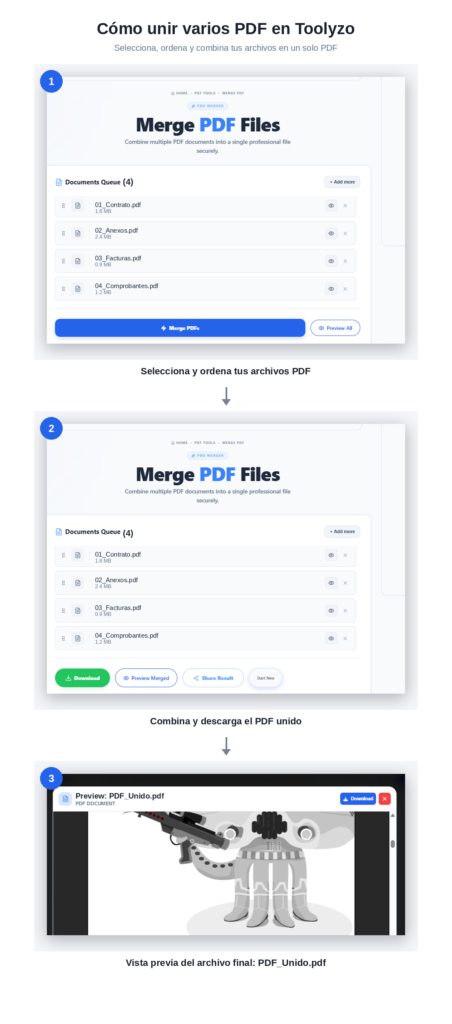
Primero seleccionas los archivos que quieres combinar, revisando que todos sean realmente PDF y que sean los correctos —parece obvio, pero es el error más tonto y más fácil de cometer cuando tienes varias carpetas abiertas a la vez. Luego los cargas en la herramienta, ya sea arrastrándolos a una página web o abriéndolos desde un programa instalado. El siguiente paso es ordenarlos según la secuencia que necesitas; casi todas las herramientas te dejan arrastrar los archivos para cambiarlos de posición antes de seguir. Después viene la unión propiamente dicha, que suele tomar apenas unos segundos. Y por último, descargas el PDF unido y confirmas que tenga todas las páginas que esperabas.
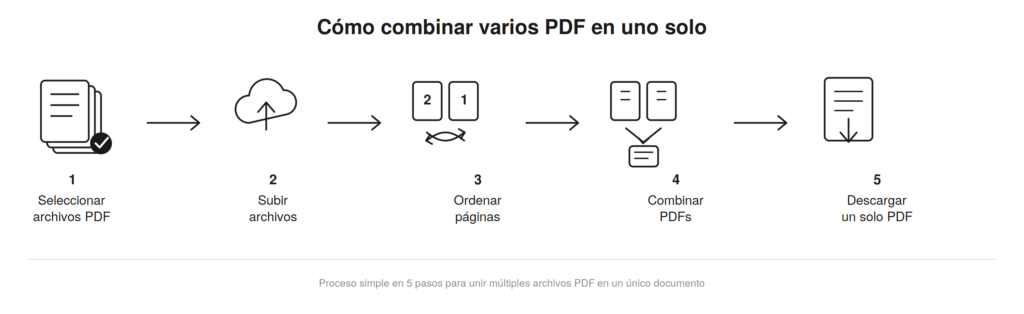
No necesitas saber de informática para hacerlo. Si ya has subido un archivo a una página web y has movido un documento de una carpeta a otra, probablemente ya tienes todo lo necesario. El proceso consiste, básicamente, en cargar los PDF, ponerlos en el orden correcto y generar el archivo final.
Si solo necesitas juntar unos cuantos archivos y no quieres instalar otro programa, puedes hacerlo directamente desde el navegador. Toolyzo es una opción para combinar tus PDF, ordenar los archivos y obtener un único documento sin tener que pasar por una instalación.
Cómo combinar PDF sin perder el orden de las páginas
Este es, probablemente, el error más común al combinar documentos: muchas herramientas ordenan los archivos según el orden en que los cargaste, no según el orden que tenías en mente.
Una solución simple es nombrar los archivos con números antes de subirlos —”01_portada”, “02_contrato”, y así sucesivamente— para que el orden alfabético coincida con lo que necesitas. La mayoría de las herramientas para unir PDF también muestran una vista previa donde puedes arrastrar los archivos y reordenarlos manualmente antes de confirmar. Usar esa vista previa es, sin exagerar, la forma más segura de evitar sorpresas.
Una vez que tengas el PDF unido, ábrelo y revisa rápido que las páginas queden en el orden correcto antes de darlo por bueno. Es un paso de treinta segundos que te ahorra repetir todo el proceso desde cero.
¿Se puede crear un PDF unido gratis?
Sí, sin vuelta que darle. Para la mayoría de la gente que solo necesita combinar documentos de vez en cuando, las opciones gratuitas sobran.
Hay bastantes herramientas en línea que permiten crear un PDF unido sin costo, aunque casi siempre con algún límite razonable: cierto tamaño máximo por archivo, un número de documentos por operación, o funciones más avanzadas —como edición de contenido o protección con contraseña— reservadas para versiones de pago. Para unir cinco o diez archivos ocasionalmente, eso no suele ser un problema real.
¿Cuándo tiene sentido pagar? Cuando necesitas procesar volúmenes grandes con frecuencia, cuando buscas funciones de edición o seguridad más completas, o cuando quieres integrar esto a un flujo de trabajo empresarial más armado. No hay una respuesta única aquí; depende de qué tanto uses la herramienta y para qué.
PDF unido online vs. usar un programa instalado
Ninguna de las dos opciones es mejor en términos absolutos: depende de lo que necesites en el momento para lograr tu PDF unido.
Crear un PDF unido online gana en conveniencia inmediata. No instalas nada, funciona desde cualquier dispositivo con navegador, y el proceso suele ser más fácil de entender si no tienes mucha experiencia técnica. La contra es que necesitas conexión a internet, y al subir archivos a un servidor externo hay que pensar un poco en privacidad, sobre todo con documentos sensibles.
Un programa instalado, en cambio, suele traer funciones más completas —edición avanzada, protección más robusta, procesamiento por lotes— y funciona sin internet una vez instalado. La desventaja es que ocupa espacio, a veces tiene costo, y para una tarea simple y puntual puede ser más de lo que realmente necesitas.
El tamaño de los archivos también entra en la ecuación: documentos muy pesados pueden tardar más en procesarse en línea si tu conexión no es rápida, mientras que un programa instalado no depende de eso. cuando lo haces de verdad, para necesidades ocasionales una herramienta en línea suele bastar. Para uso frecuente o archivos grandes, un programa instalado empieza a tener más sentido.
Cómo crear un PDF unido desde el celular
Unir PDF desde el celular sigue, Normalmente, la misma lógica que en computadora, aunque cambia un poco según uses Android o iPhone.
En Android, lo más común es entrar al navegador y usar una herramienta en línea para generar tu PDF unido, seleccionando los archivos guardados en el teléfono o en la nube. También hay aplicaciones dedicadas que hacen esto de forma más integrada, aunque lo que cada una permite varía bastante según cuál instales.
En iPhone, además del navegador, algunas funciones nativas del sistema —dependiendo de la versión de iOS— permiten combinar documentos escaneados desde la app de Notas o de Archivos. Como esto cambia con cada actualización, una opción sencilla es revisar directamente en tu teléfono qué opciones tienes disponibles en vez de asumir que una función específica va a estar ahí.
De cualquier forma, el flujo es el mismo que en computadora: seleccionas, ordenas, combinas y revisas tu PDF unido antes de compartir o guardar.
Cómo crear un PDF unido en Windows y Mac
Si estás frente a una computadora, también tienes varias opciones. El navegador suele ser suficiente para una tarea puntual, mientras que en Mac puedes aprovechar herramientas que ya vienen con el sistema.
La más simple suele ser el navegador: cualquier herramienta en línea funciona igual en ambos sistemas, sin depender de qué computadora tengas. Mac, además, tiene la ventaja de Vista Previa (Preview), una app nativa que permite crear un PDF unido arrastrando páginas entre documentos abiertos, sin necesidad de nada externo. Windows no trae algo tan directo por defecto, así que ahí conviene apoyarse más en herramientas en línea o en un programa específico.
Si trabajas sin internet seguido, o combinas archivos con mucha frecuencia, instalar un programa dedicado —en cualquiera de los dos sistemas— suele salir más práctico si necesitas crear un PDF unido seguido, en vez de depender solo del navegador cada vez.
Problemas comunes al crear un PDF unido
El proceso para lograr un PDF unido suele ser sencillo, pero hay tropiezos que aparecen bastante seguido y conviene conocer de antemano.
Los archivos demasiado grandes a veces hacen que la carga se vuelva lenta, o incluso que una herramienta gratuita rechace el archivo por pasarse del límite permitido; en esos casos, comprimir antes de unir suele resolverlo. Un PDF protegido con contraseña generalmente no se puede combinar tal cual, porque la herramienta necesita acceso al contenido para procesarlo, así que primero hay que ingresar la clave o quitar la protección. Los archivos dañados simplemente no se procesan bien, y ahí conviene abrir el original primero para confirmar que esté en buen estado.
Las páginas desordenadas casi siempre se deben a no revisar el orden antes de confirmar, como ya mencionamos. Los errores de carga suelen venir de una conexión inestable o de que el navegador no es del todo compatible con la herramienta que estás usando. La pérdida de calidad, a veces, es más percepción que realidad —depende de cómo se está visualizando el archivo— aunque sí puede pasar de verdad si la herramienta recomprime las imágenes durante el proceso, algo que no todas hacen.
Los problemas de compatibilidad entre versiones de PDF, o formatos raros que generan ciertos escáneres, también pueden dar errores inesperados. Y si el problema viene de documentos escaneados con mala resolución desde el origen, unirlos con otros archivos no va a mejorar nada: la calidad del escaneo es la que es.
¿Unir PDF reduce la calidad?
Respuesta corta: no necesariamente. Unir PDF, en su versión más básica, solo reorganiza páginas que ya existen, sin tocar el contenido de esas páginas.
La confusión aparece porque algunas herramientas mezclan la función de unir con la de comprimir o recodificar el archivo final, sobre todo cuando venden el proceso como “optimizado” para que el PDF resultante pese menos. Si la herramienta que usas aplica compresión durante ese proceso, ahí sí puede notarse una pérdida de calidad en las imágenes, según qué tan agresiva sea esa compresión.
La idea clave es que unir y comprimir son dos cosas distintas. Si te importa mantener la calidad original intacta, busca una herramienta que combine los archivos sin comprimir nada extra, o revisa las opciones antes de confirmar.
Seguridad y privacidad al unir PDF online
Cuando el documento es delicado —un contrato, una identificación, información financiera, archivos laborales confidenciales— conviene ser un poco más cauteloso antes de generar un PDF unido con herramientas en línea.
Al subir un archivo a cualquier servicio web, ese archivo pasa, al menos por un momento, por un servidor que no es el tuyo. Eso no significa automáticamente que corra peligro, pero sí es algo que conviene tener presente, sobre todo con datos personales o financieros.
Algunas prácticas razonables: revisar si la herramienta explica claramente qué hace con los archivos después de procesarlos, evitar subir documentos muy sensibles a plataformas desconocidas o poco establecidas, y, si la confidencialidad es realmente prioritaria, considerar un programa instalado que procese todo localmente sin subir nada a ningún servidor. No se puede garantizar la seguridad absoluta de un servicio sin conocer sus políticas exactas, así que la recomendación general es simple: actúa con el mismo criterio que usarías para compartir cualquier información sensible por internet.
Consejos para crear un PDF unido correctamente
Antes de dar por terminado tu PDF unido, unos cuantos hábitos evitan la mayoría de los dolores de cabeza Nombrar los archivos con claridad, idealmente con números que reflejen el orden que quieres, ayuda tanto antes de unir como al revisar después. Verificar el orden en la vista previa, en vez de confiar a ciegas, ahorra tener que rehacer todo.
También conviene revisar la orientación de las páginas: algunos documentos escaneados en horizontal, otros en vertical, pueden dejar el resultado final con una apariencia inconsistente. Revisar el documento completo antes de enviarlo o archivarlo definitivamente es un paso simple que previene sorpresas. Y si el archivo va por correo, checar el tamaño final tiene sentido, porque algunos proveedores limitan el peso de los adjuntos. Por último, no borres los archivos originales de inmediato: guardar una copia de respaldo es una precaución sencilla por si el resultado necesita ajustes.
¿Cuándo conviene dividir un PDF en lugar de unirlo?
A veces la necesidad va justo al revés de crear un PDF unido. Dividir un PDF tiene sentido cuando un archivo largo contiene secciones que necesitas compartir por separado —sacar solo un capítulo de un informe extenso, o separar un contrato de sus anexos para mandarlos a distintas personas.
También conviene dividir cuando el archivo original pesa demasiado y solo necesitas una parte específica, o cuando quieres limpiar el contenido eliminando páginas que ya no sirven antes de archivarlo. Las herramientas para dividir PDF funcionan con una lógica parecida a las de unir, solo que al revés: en vez de elegir qué archivos combinar, eliges qué páginas sacar.
Otras herramientas que suelen ser útiles en el mismo proceso
Crear un PDF unido casi nunca es la única tarea del día. Comprimir un PDF cuando el resultado pesa demasiado, dividir un PDF para sacar solo ciertas páginas, extraer páginas específicas sin tocar el resto del documento, organizar el orden interno de un archivo, convertir PDF a Word cuando necesitas editar el texto, o convertir PDF a JPG cuando lo que necesitas son las páginas como imagen: son necesidades que suelen aparecer en el mismo flujo de trabajo.
Si además trabajas con documentación técnica, manuales o proyectos relacionados con fabricación digital, también puede ser útil consultar nuestra guía sobre impresión 3D y las principales innovaciones de esta tecnología.
Si además manejas muchos documentos con regularidad, vale la pena tener a mano un buen escáner para digitalizar papel con calidad decente desde el origen, y algún sistema de almacenamiento en la nube para no depender de un solo dispositivo con tus archivos importantes.
Preguntas frecuentes
¿Qué significa PDF unido?
Es el archivo que resulta de combinar dos o más PDF en uno solo, manteniendo el contenido original de cada uno organizado en el orden que elijas.
¿Cómo unir varios archivos PDF?
Seleccionas los archivos, los subes a una herramienta para unir PDF, los ordenas como necesitas, confirmas la unión y descargas tu PDF unido.
¿Cómo unir PDF gratis?
Hay varias herramientas en línea que permiten hacerlo sin costo, casi siempre con algún límite razonable de tamaño o cantidad de archivos por operación.
¿Se pueden combinar muchos PDF en uno solo? Sí, muchas herramientas dejan combinar varios archivos a la vez, aunque el límite exacto depende de cuál uses.
¿Puedo unir PDF desde el celular?
Sí, tanto en Android como en iPhone puedes hacerlo desde el navegador o con aplicaciones específicas, siguiendo básicamente el mismo proceso que en computadora.
¿Unir PDF reduce la calidad?
No necesariamente. Solo se ve afectada si la herramienta que usas aplica compresión adicional durante el proceso, no por el simple hecho de combinar páginas.
¿Se puede unir un PDF protegido?
Por lo general no directamente; primero hay que ingresar la contraseña o quitar la protección para que la herramienta pueda acceder al contenido.
¿Es seguro unir PDF online?
Depende de la herramienta y sus políticas de manejo de archivos. Para documentos muy sensibles, conviene revisar esas políticas o usar un programa que procese todo localmente.
¿Cómo ordenar los archivos antes de unirlos?
Casi todas las herramientas permiten arrastrar los archivos en una vista previa para cambiar el orden; nombrar los archivos con números también ayuda a mantener todo en secuencia.
¿Cuál es la diferencia entre unir y comprimir un PDF?
Unir combina varios archivos en uno sin modificar su contenido; comprimir reduce el peso del archivo, a veces a costa de algo de calidad en las imágenes.
Conclusión
Al final, unir varios PDF es una de esas tareas pequeñas que solo parecen complicadas hasta que las haces una vez. Elige los archivos, revisa el orden, genera el documento y échale un vistazo antes de enviarlo. Con eso suele ser suficiente para evitar los errores más comunes.
Ya sea para documentos de trabajo, contratos, tareas escolares o páginas escaneadas con el celular, unir varios PDF en uno solo ahorra tiempo y facilita tanto enviarlo como guardarlo después.
Lo que realmente marca la diferencia es elegir el método según la situación: una herramienta en línea gratuita alcanza para la mayoría de los casos ocasionales, mientras que un programa instalado tiene más sentido si combinas archivos seguido o manejas documentos particularmente sensibles. Prestar atención al orden de las páginas, revisar el resultado final y guardar una copia de los archivos originales son hábitos simples que evitan casi todos los problemas comunes. arte más tiempo del necesario. Al final, generar un PDF unido es solo un paso más dentro de cualquier flujo de trabajo con documentos digitales, no algo que deba quitarte más tiempo del necesario.